饼图看时间分配,每天专注都花在了哪些分组上
饼图是什么
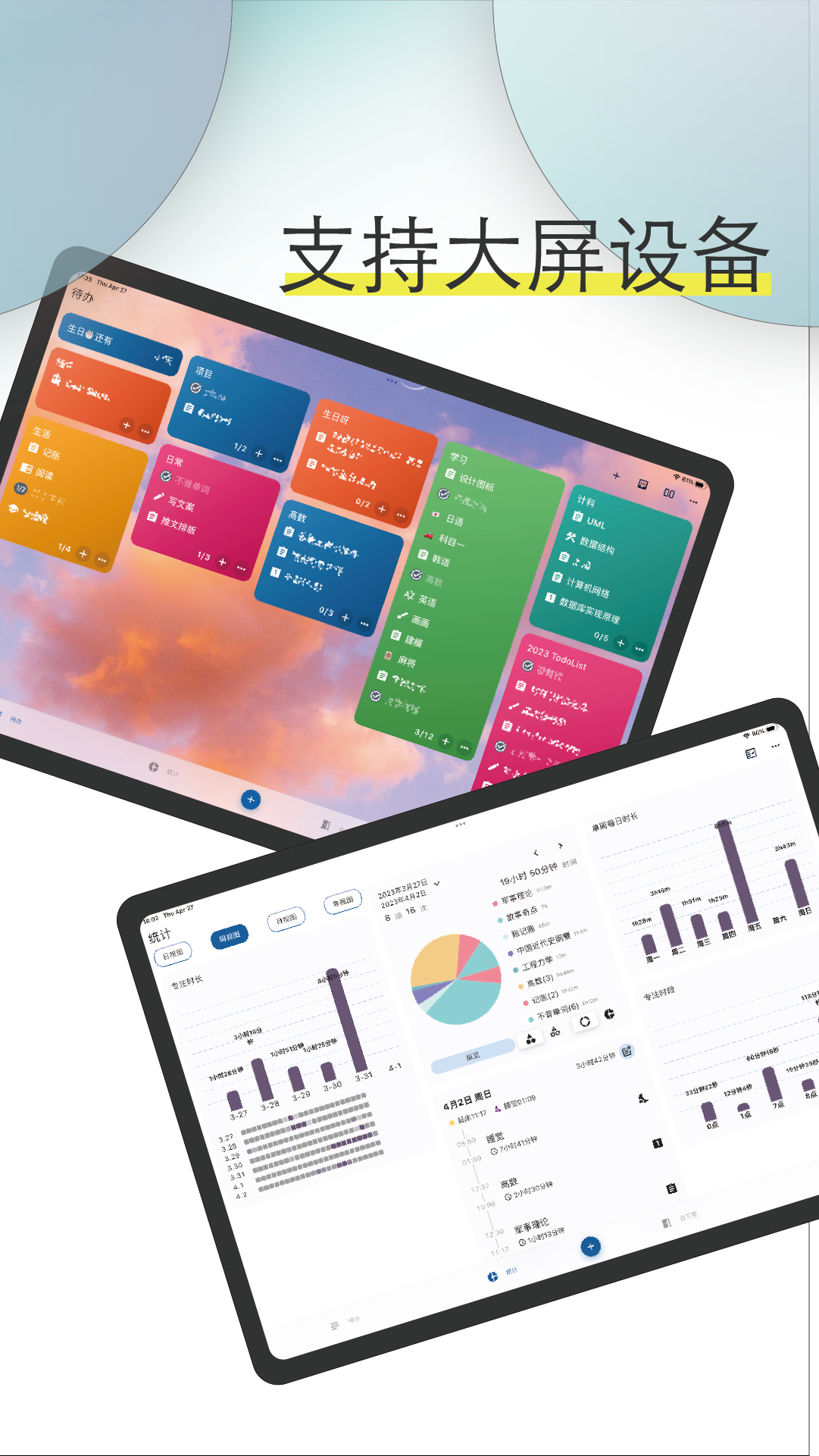
统计页的默认视图就是饼图——一个圆环展示当天的专注时长分布。饼图按「待办分组」归类:比如你的分组是「考研英语」「考研政治」「专业课」「休息」,饼图会按这四个分组分别显示对应时长占总专注时长的百分比。
2.1.2 版本之后,饼图支持切换归类维度——除了待办分组,还可以按计时类型(自由 / 番茄)、按待办标签、按自定义统计分组来切。
怎么切换日期和范围
饼图默认显示「今天」。可以在顶部切换到昨天、最近 7 天、最近 30 天、本月、本年——每个范围的饼图都会实时重新计算。范围越大,数据越接近长期平均值,适合看趋势;范围越小,越能看到单日波动。
饼图 vs 其他图表
饼图最适合回答「时间主要花在了哪些方面」这个问题——一眼就能看到占比最大的那块。但饼图不适合展示时间趋势变化(比如每天专注时长的升降),这个得靠热力图和周视图。
Ticking 统计页的图表是组合使用的:饼图 + 热力图 + 词云 + 周纵览 + 年视图,从不同角度切入时间数据。
自定义分组统计
2.0.0 版本新增的自定义分组统计功能——你可以在统计页创建「工作」「学习」「休息」三个自定义桶,然后把多个待办分组归入同一个自定义分组(比如把「考研英语」「考研政治」「专业课」三个待办分组都归入「学习」统计桶)。这样饼图就会按自定义统计桶来展示,而不是按原始待办分组。
这个功能适合分组太细碎、饼图上切片太多太杂的场景。
无数据的日子
如果某一天完全没计时,饼图会显示「今日无专注记录」。但不会影响周围日期的统计——比如连续专注了 10 天,中间某天空了,周视图会显示那个空档,但饼图不会报错或崩溃。
饼图的颜色
颜色是系统根据分组自动分配的,2.1.2 之后可以在统计设置里自定义每个分组的颜色——适合在社交媒体上发长截图时让饼图更匹配自己的风格。颜色设置会保存在本地,换设备不同步。