滑动快速完成与已完成列表管理
滑动手势
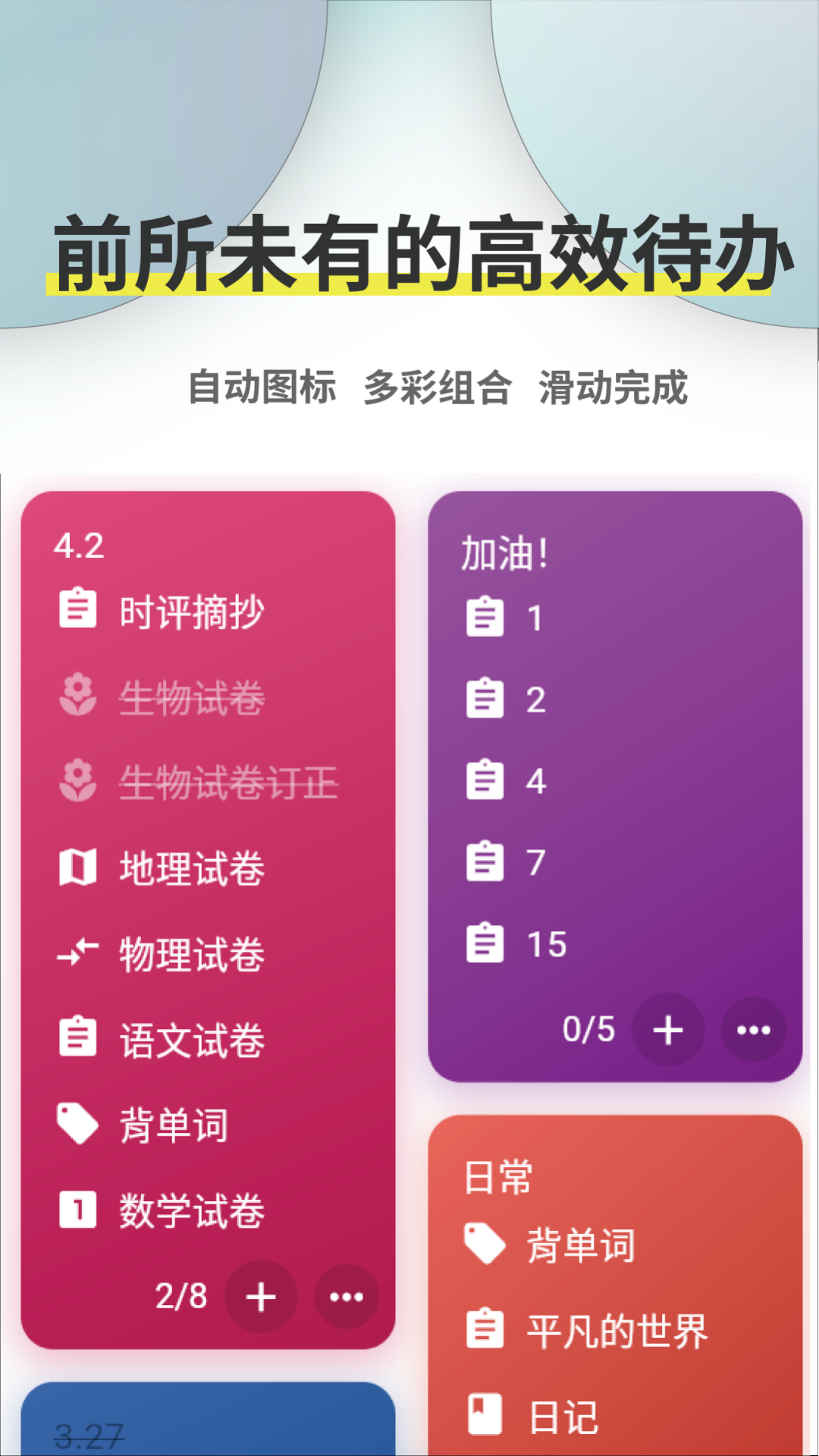
待办卡片的左右滑动是 Ticking 上用得最多的快捷操作。默认配置:
- 向左滑 → 快速完成(卡片淡出、进入已完成列表)
- 向右滑 → 取消待办(移到取消状态,不算完成)
滑动的触发区域是整张卡片,在手机上不用精确对准某个按钮。如果怕误触,可以在设置里把完成操作改成需要二次确认——默认是直接完成。
完成 vs 取消
这两个状态在统计里的权重不同:
- 完成的待办会出现在「完成数」统计里,饼图和词云会把它归类为对应活动
- 取消的待办不会计入任何统计,纯粹是废弃的计划
所以如果一条待办是「这周打算做,结果没做」,应该选取消而不是完成;如果是「做了一部分,但没完全做完」,可以先完成,然后在备注里写一句实际进度——计时备注功能就在这里派上用场。
已完成列表
点击首页顶部的「已完成」标签就能看到所有已完成的待办。列表按完成时间倒序排列,最新完成的在最上面。每条已完成的待办可以:
- 恢复到未完成状态(反悔了)
- 重新启动计时(还要继续做)
- 查看完成时间和当时的分组
- 彻底回收(删除这条记录)
已完成记录会一直保留,本地不会自动清理——除非你手动回收。回收后的记录不会出现在任何列表和统计里,相当于彻底删除。
点按弹出的操作菜单
除了滑动,点按一条待办会弹出更完整的操作菜单,包含:
- 自由计时(直接进入计时界面)
- 番茄计时
- 重命名
- 移动分组
- 修改计划排期
- 回收(已完成的条目)
- 删除
滑动只覆盖最常用的两个动作(完成 / 取消),其他动作都在菜单里。
待办次数
2.0 版本之后,完成后待办的「次数」概念被重新设计。重复计划的待办(比如每天背单词),完成一条会自动生成下一条——整个循环会在列表里显示总次数。你也可以手动递增次数(比如手动记一条「今天第 3 次复习」)。这个计数会同步写入统计,在年视图里可以看到每天完成的次数分布。