卡片视图、时间线与计划看板三种展示模式
卡片视图(默认)
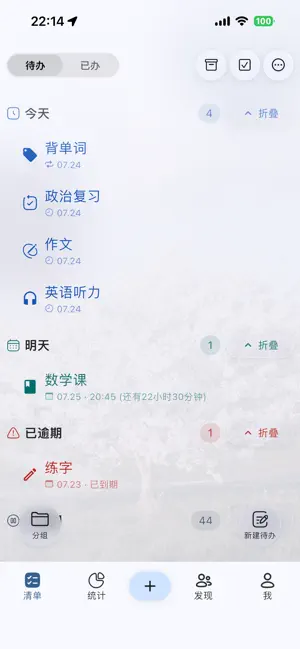
这是最常用的视图。每条待办是一张卡片,显示标题、分组、计划时间(如果有)、重复类型。长按进入拖动排序,左右滑触发完成/取消。2.1.2 版本给卡片视图加了背景透明度调节——在待办界面右上角菜单里可以拖透明度滑块,让卡片颜色在 LiquidGlass 毛玻璃背景上变得更通透。
时间线视图
时间线视图把待办按计划时间排开在一条纵轴上。有计划时间的待办会出现在对应位置,没设时间的会叠在顶部或底部。这个视图的好处是能一眼看到当天时间分配的缺口——比如 10:00-12:00 全空的话,可能该塞些什么进去。
时间线视图也支持批量选择(2.0.6 新增),长按拖动排序。
计划看板
计划看板是 2.0 大版本引入的项目管理视图——类似 Trello 或 Notion 的看板,列可以自定义(待办 / 进行中 / 已完成 / 暂缓),每条待办是一张可以跨列拖动的卡片。适合管理多步骤的长周期项目——比如毕业设计的开题、文献调研、初稿、修改、答辩各占一列。
看板的列数和名称可以自由增删。每条卡片在看板里还能保持原有的计划排期信息——拖到「已完成」列的待办和滑动完成效果一样,会进入已完成列表。
分组内的切换
分组视图顶部也有切换按钮,默认是计划视图(每天重置),可以切到时间线或卡片。2.0.4 版本回归了用户熟悉的「分组设置每日重置」功能——在分组管理里开启后,分组内的重复计划每天会自动重置为未完成状态,方便第二天重新开始。
哪种视图适合什么场景
- 卡片视图:日常快速浏览、随手记、单条操作最方便
- 时间线视图:当天安排、看时间缺口、调整日程
- 计划看板:长周期项目、多步骤任务、需要可视化进度的场景
三个视图之间随时可以切换,所有视图的待办数据是同一份——在看板里拖进「已完成」的待办,在卡片视图里也是已完成状态。